
Logitech Mobi Fold verbindet sich nicht? Das kannst du tun
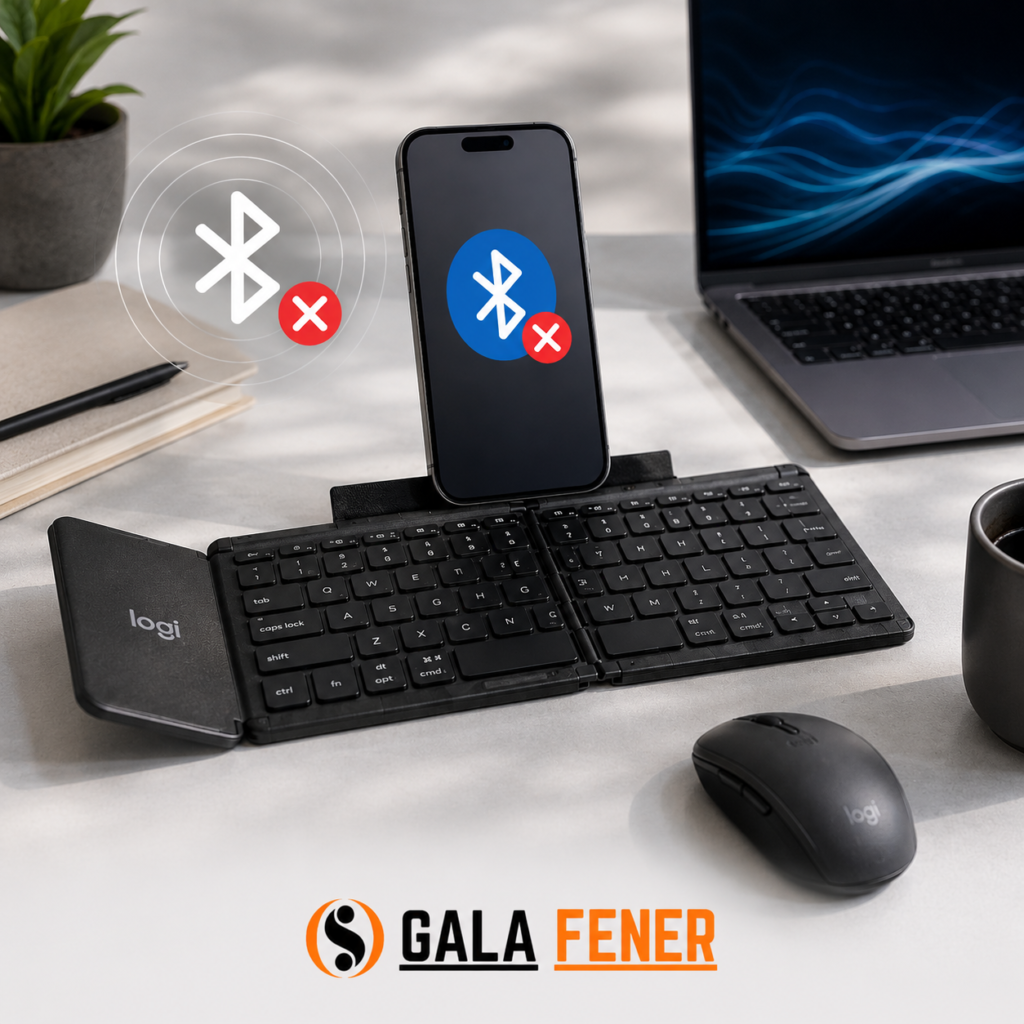
Du klappst deine neue Logitech Mobi Fold auf, willst direkt loslegen – und nichts passiert. Kein Cursor bewegt sich, keine Verbindung, nur Stille. Ärgerlich, vor allem wenn du unterwegs schnell arbeiten willst. Die gute Nachricht: Wenn die Logitech Mobi Fold sich nicht verbindet, steckt dahinter meistens eine einfache Ursache, die sich in wenigen Minuten beheben lässt. In diesem Artikel gehen wir Schritt für Schritt durch, woran es liegen kann und was du dagegen tun kannst.
Warum verbindet sich die Logitech Mobi Fold manchmal nicht?
Die Mobi Fold schaltet sich automatisch ein, sobald du sie aufklappst, und schaltet sich beim Zuklappen wieder aus. Das ist praktisch, kann aber auch genau der Grund sein, warum es hakt: Wenn die Maus zu schnell hintereinander auf- und zugeklappt wird, oder wenn die Bluetooth-Verbindung deines Geräts gerade mit etwas anderem beschäftigt ist, kann der Verbindungsaufbau kurz ins Stocken geraten.
Schritt für Schritt: So bringst du die Verbindung wieder zum Laufen
1. Einmal zuklappen und erneut aufklappen
Klingt banal, hilft aber oft sofort. Klappe die Maus komplett zu, warte drei bis vier Sekunden und klappe sie dann wieder auf. Dadurch wird die Elektronik einmal sauber neu gestartet.
2. Prüfen, mit welchem Gerät die Maus gerade verbunden ist
Die Mobi Fold kann mit bis zu drei Geräten gekoppelt werden. Wenn sie zuletzt mit deinem Smartphone verbunden war, versucht sie eventuell weiterhin, sich mit diesem statt mit deinem Laptop zu verbinden. Drücke den kleinen Knopf auf der Unterseite der Maus, um zwischen den gespeicherten Verbindungen zu wechseln, und beobachte die Anzeige-LEDs dabei genau.
3. Bluetooth am Computer aus- und wieder einschalten
Manchmal liegt das Problem nicht an der Maus, sondern am Bluetooth-Modul deines Laptops oder Tablets. Schalte Bluetooth in den Systemeinstellungen aus, warte zehn Sekunden und aktiviere es erneut. Danach die Mobi Fold einmal zu- und aufklappen.
4. Die Maus komplett neu koppeln
Hilft das alles nicht, entferne die Mobi Fold aus der Liste der Bluetooth-Geräte auf deinem Computer und koppele sie komplett neu:
- Öffne die Bluetooth-Einstellungen deines Geräts
- Entferne den Eintrag „Mobi Fold“, falls vorhanden
- Halte den Pairing-Knopf auf der Unterseite der Maus für etwa zwei Sekunden gedrückt
- Wähle die Mobi Fold in der Liste der verfügbaren Geräte neu aus
5. Logitech Options+ installieren und Firmware prüfen
Logitech pflegt seine Bluetooth-Geräte über die kostenlose Options+ App. Installiere sie, verbinde die Mobi Fold darüber und prüfe, ob eine Firmware-Aktualisierung verfügbar ist. Ältere Firmware-Versionen können bei neu erschienenen Geräten gelegentlich noch kleinere Verbindungsprobleme haben, die per Update behoben werden.
6. Akkustand prüfen
Ein sehr niedriger Akkustand kann bei manchen Bluetooth-Geräten dazu führen, dass die Verbindung instabil wird oder gar nicht erst zustande kommt. Lade die Mobi Fold für ein paar Minuten auf und versuche es danach erneut.
7. Abstand und Störquellen prüfen
Andere Bluetooth-Geräte, WLAN-Router in unmittelbarer Nähe oder USB-3.0-Anschlüsse können das 2,4-GHz-Band stören. Wenn du in einer Umgebung mit vielen Geräten arbeitest, probiere es an einem anderen Ort oder mit mehr Abstand zum Router.
Wann du dich an den Support wenden solltest
Wenn keiner dieser Schritte funktioniert, kann ein Hardwaredefekt vorliegen, etwa am Klappmechanismus selbst, der ja gleichzeitig als Ein- und Ausschalter dient. Da die Mobi Fold noch ein sehr neues Produkt ist, lohnt es sich in diesem Fall, den Logitech-Support direkt zu kontaktieren oder das Gerät im Rahmen der Garantie umtauschen zu lassen.
Fazit
In den meisten Fällen liegt es nicht an einem Defekt, wenn sich die Logitech Mobi Fold nicht verbindet, sondern an einer kurzzeitigen Störung der Bluetooth-Verbindung oder einer falsch ausgewählten Geräteverbindung. Ein einfaches Zu- und Aufklappen, ein Neustart von Bluetooth oder eine komplette Neukopplung lösen das Problem in den allermeisten Fällen. Bleibt das Problem bestehen, ist der Support der richtige nächste Schritt.
Häufig gestellte Fragen (FAQ)
Warum verbindet sich meine Logitech Mobi Fold nicht automatisch beim Aufklappen? Meist, weil die Maus noch mit einem anderen Gerät verbunden ist oder das Bluetooth-Modul des Computers gerade nicht reagiert. Ein einmaliges Zu- und Aufklappen sowie ein Wechsel der aktiven Verbindung über den Knopf an der Unterseite lösen das Problem oft sofort.
Wie setze ich die Logitech Mobi Fold zurück? Entferne die Maus aus den Bluetooth-Einstellungen deines Geräts und koppele sie über den Pairing-Knopf auf der Unterseite neu. Das entspricht einem einfachen Zurücksetzen der Verbindung.
Kann ich die Logitech Mobi Fold auch mit einem USB-Empfänger statt Bluetooth nutzen? Nur die Business-Version der Mobi Fold wird mit einem Logi-Bolt-USB-Empfänger angeboten. Die reguläre Consumer-Version funktioniert ausschließlich über Bluetooth.
Warum reagiert die Mobi Fold verzögert, obwohl sie verbunden ist? Das deutet meist auf Störungen im 2,4-GHz-Band hin, zum Beispiel durch andere Bluetooth-Geräte oder einen nahegelegenen Router. Größerer Abstand zu Störquellen hilft in der Regel.
Muss ich die Logitech Options+ App installieren, damit die Maus funktioniert? Nein, die Grundfunktionen laufen auch ohne die App. Für Firmware-Updates und individuelle Tastenbelegung wird die App aber empfohlen.
Wie lange hält der Akku der Logitech Mobi Fold, und kann ein leerer Akku Verbindungsprobleme verursachen? Der Akku hält laut Hersteller bis zu 30 Tage bei normaler Nutzung. Ist er stark entladen, kann das den Verbindungsaufbau erschweren. Ein kurzer Ladevorgang schafft hier meist schnell Abhilfe.